Domain besucherschwarm.de kaufen?
Wir ziehen mit dem Projekt
besucherschwarm.de um.
Sind Sie am Kauf der Domain
besucherschwarm.de interessiert?
domain@kv-gmbh.de · 0541-91531010
Domain besucherschwarm.de kaufen?
Wie kann ich in LibreOffice Seitennummern als Standard einrichten?
Um Seitennummern als Standard in LibreOffice einzurichten, öffnen Sie das Programm und gehen Sie zu "Format" > "Seite". Klicken Sie auf die Registerkarte "Kopfzeile" oder "Fußzeile" und aktivieren Sie das Kontrollkästchen "Kopfzeile" oder "Fußzeile" anzeigen. Klicken Sie dann auf "Einfügen" > "Seitennummer" und wählen Sie die gewünschte Position und Formatierung der Seitennummer aus. Klicken Sie abschließend auf "OK", um die Änderungen zu speichern. **
Wie fügt man Seitennummern in ein Word-Dokument ein?
Um Seitennummern in ein Word-Dokument einzufügen, klicke auf "Einfügen" in der Menüleiste. Wähle dann "Seitenzahl" aus und entscheide, ob du die Seitenzahl oben oder unten auf der Seite platzieren möchtest. Du kannst auch das Format und den Startpunkt der Seitennummerierung anpassen. **


Ähnliche Suchbegriffe für Seitennummern
Top-Angebote
Produkte zum Begriff Seitennummern:
-
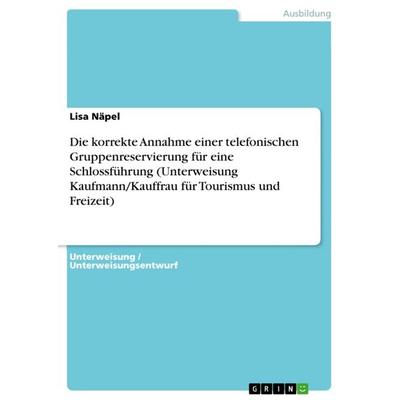
Die korrekte Annahme einer telefonischen Gruppenreservierung für eine Schlossführung (Unterweisung Kaufmann/Kauffrau für Tourismus und Freizeit),Die Korrekte Annahme Einer Telefonischen Gruppenreservierung Für Eine Schlossführung (unterweisung Kaufmann/kauffrau Für Tourismus Und Freizeit), Taschenbuch Von Lisa Näpel, Grin, 978-3-640-60576-7, Seitenanzahl: 2015,95 €*Versand: 0,00 €Sichere Weiterleitung zum Anbieter
-
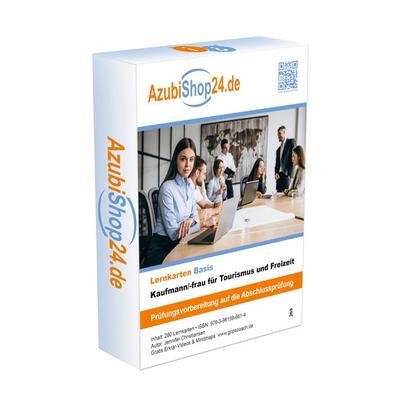
Christiansen, Jennifer: AzubiShop24.de Lernkarten Kaufmann für Tourismus und FreizeitAzubiShop24.de Lernkarten Kaufmann für Tourismus und Freizeit , Lernkarten Kaufmann /-frau für Tourismus und Freizeit Erfolgreiches Lernen für die Abschlussprüfung mit unseren Lernkarten für Lernkarten Kaufmann für Tourismus und Freizeit. Der Klassiker! Mit wichtigem Prüfungswissen vollgepackte 280 Lernkarten für Auszubildende. Mit der bewährten Lernkartei-Methode lernen Schüler und Studenten seit Jahrzehnten sehr erfolgreich. Der Stoff wird durch regelmäßige Wiederholung sicher im Gedächtnis gespeichert. Jede Lernkarte ist vollgepackt mit Prüfungswissen Lernkarten Kaufmann für Tourismus und Freizeit. ¿ Prüfungsvorbereitung Lernkarten Kaufmann für Tourismus und Freizeit ¿ 280 Lernkarten ¿ 10,5 x 7 cm ¿ im bewährten Frage- und Antwort System ¿ Lernkarten Kaufmann für Tourismus und Freizeit Vorne steht die prüfungsnahe Frage. Auf der Rückseite die kompakte Antwort. Mit diesem hilfreichen Paket aus 280 Lernkarten im praktischen Format 10,5 x 7 cm erhalten Berufsschüler einen gesunden Mix aus dem IHK-Prüfungskatalog. Das bedeutet im Klartext: Es ist nur Stoff drin, der für die Prüfung wichtig ist. Nicht umsonst erfreuen sich Lernkarten seit Jahrzehnten großer Beliebtheit bei Jung und Alt. Denn durch das erfolgreiche Lernkarten-System werden schnelle und einfache Lernerfolge erzielt. , Arbeits- & Freizeithilfen > Alltagshilfen , Erscheinungsjahr: 20211005, Produktform: Kartoniert, Autoren: Christiansen, Jennifer, Seitenzahl/Blattzahl: 280, Keyword: Kaufmann für Tourismus und Freizeit Buch; Kaufmann für Tourismus und Freizeit Lernkarten; Kaufmann für Tourismus und Freizeit Prüfung, Fachschema: Non Books / Lernkarten~Tourismus / Berufsbezogenes Schulbuch, Bildungszweck: für die Berufsbildung~Prüfungstrainingsmaterial~Für die Berufsbildung, Warengruppe: HC/Berufsschulbücher, Fachkategorie: Unterricht und Didaktik: Berufsausbildung, Thema: Verstehen, Text Sprache: ger, UNSPSC: 49011000, Warenverzeichnis für die Außenhandelsstatistik: 49011000, Verlag: Princoso GmbH, Verlag: Princoso GmbH, Verlag: Princoso GmbH, Länge: 154, Breite: 116, Höhe: 37, Gewicht: 419, Produktform: Kartoniert, Genre: Schule und Lernen, Genre: Schule und Lernen, Herkunftsland: DEUTSCHLAND (DE), Katalog: deutschsprachige Titel, Katalog: Gesamtkatalog, Katalog: Lagerartikel, Book on Demand, ausgew. Medienartikel, Relevanz: 0002, Tendenz: 0, Unterkatalog: AK, Unterkatalog: Bücher, Unterkatalog: Hardcover, Unterkatalog: Lagerartikel, Unterkatalog: Schulbuch,23,56 €*Versand: 0,00 €Sichere Weiterleitung zum Anbieter
-
Lernkarten Kaufmann für Tourismus und Freizeit, Nonbook von Jennifer Christiansen, Princoso, 978-3-96159-661-4Lernkarten Kaufmann Für Tourismus Und Freizeit, Nonbook Von Jennifer Christiansen, Princoso, 978-3-96159-661-4, Seitenanzahl: 28023,99 €*Versand: 0,00 €Sichere Weiterleitung zum Anbieter
-
LEGO® Creator 31060 Flugschau-AttraktionenBegeistere die Zuschauermengen mit den fantastischen Flugschau-Attraktionen. Dieses Set enthält einen Sattelschlepper mit riesigem abkoppelbarem Auflieger, zwei coole Flugzeuge, zwei Fahnen und einen Windsack. Zeige super-rasante Vorbeiflüge im Überschalljet und vollführe atemberaubende Loopings im klassischen Propellerflugzeug. Verbringe einen fantastischen Tag auf der Flugschau! Tausche das vordere, mittlere und hintere Modul untereinander aus, um die Modelle umzugestalten, oder baue das Set in einen Baustellenlaster oder zwei superschnelle Rennwagen um. • Enthält einen Überschalljet, ein klassisches Propellerflugzeug und einen Sattelschlepper mit langem Auflieger sowie zwei Fahnen und einen Windsack zum Zusammenbauen. • Der Sattelzug besteht aus Sattelschlepper und Auflieger und besitzt eine Lackierung in Gelb, Grau und Schwarz. • Der Jet verfügt über ein getöntes Cockpit und eine Lackierung in Blau, Weiß, Rot und Schwarz. • Das Propellerflugzeug hat hochklappbare Flügel und einen drehenden Propeller. Es verfügt zudem über eine Lackierung inOrange, Schwarz und Weiß. • Lade die Flugzeuge vom Sattelzug ab und lass die Flugschau-Asse rasante Vorbeiflüge und Loopings vollführen. • Einfacher Aufbau aus drei Modulen zur schnellen Umgestaltung des Modells. • Dieses Set enthält mehr als 240 Teile und bietet Kindern ab 6 Jahren ein altersgerechtes Bau- und Spielerlebnis. • 3-in-1-Modell: Lässt sich in einen Baustellenlaster oder zwei Rennwagen umbauen. • Lässt sich mit den modular aufgebauten Miniaturfahrzeugen aus den LEGO Creator Se ts 31054 und 31055 kombinieren, um noch mehr Spieloptionen zu bieten. • Der Jet ist 3 cm hoch, 12 cm lang und 9 cm breit. • Das Propellerflugzeug ist 4 cm hoch, 8 cm lang und 11 cm breit. • Der Sattelschlepper ist 5 cm hoch, 8 cm lang und 4 cm breit. • Der Auflieger ist 3 cm hoch, 17 cm lang und 4 cm breit. • Der Baustellenlaster ist 5 cm hoch, 14 cm lang und 4 cm breit. • Der Hot Rod Rennwagen ist 6 cm lang, 4 cm breit und 2 cm hoch. • Der Dragster Rennwagen ist 3 cm hoch, 13 cm lang und4 cm breit. • Die Startampel für die Rennwagen ist 6 cm hoch, 2 cm breit und 2 cm tief.85,00 €*Versand: 7,70 €Sichere Weiterleitung zum Anbieter


-
„Wie kann ich Seitennummern in einem Word-Dokument hinzufügen?“
Um Seitennummern in einem Word-Dokument hinzuzufügen, klicke auf "Einfügen" in der Menüleiste. Wähle dann "Seitenzahl" aus und entscheide, wo die Seitenzahl platziert werden soll. Du kannst auch das Format und den Stil der Seitenzahl anpassen. **
-
Wie kann man die ersten Seitennummern in OpenOffice unsichtbar machen?
Um die ersten Seitennummern in OpenOffice unsichtbar zu machen, kannst du folgende Schritte befolgen: 1. Klicke auf "Einfügen" in der Menüleiste und wähle "Fußzeile" aus. 2. Klicke mit der rechten Maustaste in die Fußzeile und wähle "Einfügen" und dann "Feldbefehl" aus. 3. Wähle im Feldbefehl-Fenster den Befehl "Seitennummer" aus und aktiviere die Option "Ohne Formatierung". 4. Klicke auf "Einfügen" und dann auf "Schließen", um die Fußzeile zu schließen. Dadurch werden die ersten Seitennummern unsichtbar. **
-
Wie kann man die ersten Seitennummern in OpenOffice unsichtbar machen?
Um die ersten Seitennummern in OpenOffice unsichtbar zu machen, kannst du folgende Schritte befolgen: Klicke auf "Einfügen" in der Menüleiste, dann auf "Felder" und wähle "Seitennummer". Wähle die Option "Format" und setze das Häkchen bei "Erste Seite anders". Klicke dann auf "OK" und die ersten Seitennummern werden unsichtbar. **
-
Wie kann ich in Open Office Seitennummern ohne Fußzeile einfügen?
In Open Office kannst du Seitennummern ohne Fußzeile einfügen, indem du die Kopfzeile verwendest. Gehe dazu zu "Einfügen" > "Kopfzeile" und wähle eine der verfügbaren Kopfzeilen aus. Klicke dann auf das Symbol "Seitennummer einfügen" in der Symbolleiste, um die Seitennummer in der Kopfzeile einzufügen. **


Wie kann ich in einem Dokument Seitennummern hinzufügen und formatieren?
In Microsoft Word kannst du Seitennummern hinzufügen, indem du auf "Einfügen" klickst, dann auf "Seitenzahl" gehst und das gewünschte Format auswählst. Du kannst die Seitennummerierung auch anpassen, indem du auf "Seitenzahl formatieren" klickst und dort die gewünschten Einstellungen vornimmst. Zusätzlich kannst du die Seitennummerierung auch auf bestimmten Seiten ausblenden oder mit verschiedenen Formaten versehen. **
Welche Sehenswürdigkeiten und Attraktionen sollte man bei einem Ausflug in die Region unbedingt besuchen?
In der Region sollte man unbedingt das Schloss Neuschwanstein besuchen, das als eines der bekanntesten Schlösser der Welt gilt. Ebenfalls empfehlenswert sind die Königliche Kristall-Therme in Schwangau und die malerische Altstadt von Füssen. **
Top-Angebote
Produkte zum Begriff Seitennummern:
-
Verordnung über die Berufsausbildung zum Kaufmann für Tourismus und Freizeit/zur Kauffrau für Tourismus und Freizeit, Taschenbuch von Antiphon Verlag,Verordnung Über Die Berufsausbildung Zum Kaufmann Für Tourismus Und Freizeit/zur Kauffrau Für Tourismus Und Freizeit, Taschenbuch Von Antiphon Verlag, Antiphon, 978-3-7314-0850-5, Seitenanzahl: 3210,99 €*Versand: 0,00 €Sichere Weiterleitung zum Anbieter
-
Die korrekte Annahme einer telefonischen Gruppenreservierung für eine Schlossführung (Unterweisung Kaufmann/Kauffrau für Tourismus und Freizeit),Die Korrekte Annahme Einer Telefonischen Gruppenreservierung Für Eine Schlossführung (unterweisung Kaufmann/kauffrau Für Tourismus Und Freizeit), Taschenbuch Von Lisa Näpel, Grin, 978-3-640-60576-7, Seitenanzahl: 2015,95 €*Versand: 0,00 €Sichere Weiterleitung zum Anbieter
-
Christiansen, Jennifer: AzubiShop24.de Lernkarten Kaufmann für Tourismus und FreizeitAzubiShop24.de Lernkarten Kaufmann für Tourismus und Freizeit , Lernkarten Kaufmann /-frau für Tourismus und Freizeit Erfolgreiches Lernen für die Abschlussprüfung mit unseren Lernkarten für Lernkarten Kaufmann für Tourismus und Freizeit. Der Klassiker! Mit wichtigem Prüfungswissen vollgepackte 280 Lernkarten für Auszubildende. Mit der bewährten Lernkartei-Methode lernen Schüler und Studenten seit Jahrzehnten sehr erfolgreich. Der Stoff wird durch regelmäßige Wiederholung sicher im Gedächtnis gespeichert. Jede Lernkarte ist vollgepackt mit Prüfungswissen Lernkarten Kaufmann für Tourismus und Freizeit. ¿ Prüfungsvorbereitung Lernkarten Kaufmann für Tourismus und Freizeit ¿ 280 Lernkarten ¿ 10,5 x 7 cm ¿ im bewährten Frage- und Antwort System ¿ Lernkarten Kaufmann für Tourismus und Freizeit Vorne steht die prüfungsnahe Frage. Auf der Rückseite die kompakte Antwort. Mit diesem hilfreichen Paket aus 280 Lernkarten im praktischen Format 10,5 x 7 cm erhalten Berufsschüler einen gesunden Mix aus dem IHK-Prüfungskatalog. Das bedeutet im Klartext: Es ist nur Stoff drin, der für die Prüfung wichtig ist. Nicht umsonst erfreuen sich Lernkarten seit Jahrzehnten großer Beliebtheit bei Jung und Alt. Denn durch das erfolgreiche Lernkarten-System werden schnelle und einfache Lernerfolge erzielt. , Arbeits- & Freizeithilfen > Alltagshilfen , Erscheinungsjahr: 20211005, Produktform: Kartoniert, Autoren: Christiansen, Jennifer, Seitenzahl/Blattzahl: 280, Keyword: Kaufmann für Tourismus und Freizeit Buch; Kaufmann für Tourismus und Freizeit Lernkarten; Kaufmann für Tourismus und Freizeit Prüfung, Fachschema: Non Books / Lernkarten~Tourismus / Berufsbezogenes Schulbuch, Bildungszweck: für die Berufsbildung~Prüfungstrainingsmaterial~Für die Berufsbildung, Warengruppe: HC/Berufsschulbücher, Fachkategorie: Unterricht und Didaktik: Berufsausbildung, Thema: Verstehen, Text Sprache: ger, UNSPSC: 49011000, Warenverzeichnis für die Außenhandelsstatistik: 49011000, Verlag: Princoso GmbH, Verlag: Princoso GmbH, Verlag: Princoso GmbH, Länge: 154, Breite: 116, Höhe: 37, Gewicht: 419, Produktform: Kartoniert, Genre: Schule und Lernen, Genre: Schule und Lernen, Herkunftsland: DEUTSCHLAND (DE), Katalog: deutschsprachige Titel, Katalog: Gesamtkatalog, Katalog: Lagerartikel, Book on Demand, ausgew. Medienartikel, Relevanz: 0002, Tendenz: 0, Unterkatalog: AK, Unterkatalog: Bücher, Unterkatalog: Hardcover, Unterkatalog: Lagerartikel, Unterkatalog: Schulbuch,23,56 €*Versand: 0,00 €Sichere Weiterleitung zum Anbieter
-
Wie kann ich in LibreOffice Seitennummern als Standard einrichten?
Um Seitennummern als Standard in LibreOffice einzurichten, öffnen Sie das Programm und gehen Sie zu "Format" > "Seite". Klicken Sie auf die Registerkarte "Kopfzeile" oder "Fußzeile" und aktivieren Sie das Kontrollkästchen "Kopfzeile" oder "Fußzeile" anzeigen. Klicken Sie dann auf "Einfügen" > "Seitennummer" und wählen Sie die gewünschte Position und Formatierung der Seitennummer aus. Klicken Sie abschließend auf "OK", um die Änderungen zu speichern. **
-
Wie fügt man Seitennummern in ein Word-Dokument ein?
Um Seitennummern in ein Word-Dokument einzufügen, klicke auf "Einfügen" in der Menüleiste. Wähle dann "Seitenzahl" aus und entscheide, ob du die Seitenzahl oben oder unten auf der Seite platzieren möchtest. Du kannst auch das Format und den Startpunkt der Seitennummerierung anpassen. **
-
„Wie kann ich Seitennummern in einem Word-Dokument hinzufügen?“
Um Seitennummern in einem Word-Dokument hinzuzufügen, klicke auf "Einfügen" in der Menüleiste. Wähle dann "Seitenzahl" aus und entscheide, wo die Seitenzahl platziert werden soll. Du kannst auch das Format und den Stil der Seitenzahl anpassen. **
-
Wie kann man die ersten Seitennummern in OpenOffice unsichtbar machen?
Um die ersten Seitennummern in OpenOffice unsichtbar zu machen, kannst du folgende Schritte befolgen: 1. Klicke auf "Einfügen" in der Menüleiste und wähle "Fußzeile" aus. 2. Klicke mit der rechten Maustaste in die Fußzeile und wähle "Einfügen" und dann "Feldbefehl" aus. 3. Wähle im Feldbefehl-Fenster den Befehl "Seitennummer" aus und aktiviere die Option "Ohne Formatierung". 4. Klicke auf "Einfügen" und dann auf "Schließen", um die Fußzeile zu schließen. Dadurch werden die ersten Seitennummern unsichtbar. **
Ähnliche Suchbegriffe für Seitennummern
-
Lernkarten Kaufmann für Tourismus und Freizeit, Nonbook von Jennifer Christiansen, Princoso, 978-3-96159-661-4Lernkarten Kaufmann Für Tourismus Und Freizeit, Nonbook Von Jennifer Christiansen, Princoso, 978-3-96159-661-4, Seitenanzahl: 28023,99 €*Versand: 0,00 €Sichere Weiterleitung zum Anbieter
-
LEGO® Creator 31060 Flugschau-AttraktionenBegeistere die Zuschauermengen mit den fantastischen Flugschau-Attraktionen. Dieses Set enthält einen Sattelschlepper mit riesigem abkoppelbarem Auflieger, zwei coole Flugzeuge, zwei Fahnen und einen Windsack. Zeige super-rasante Vorbeiflüge im Überschalljet und vollführe atemberaubende Loopings im klassischen Propellerflugzeug. Verbringe einen fantastischen Tag auf der Flugschau! Tausche das vordere, mittlere und hintere Modul untereinander aus, um die Modelle umzugestalten, oder baue das Set in einen Baustellenlaster oder zwei superschnelle Rennwagen um. • Enthält einen Überschalljet, ein klassisches Propellerflugzeug und einen Sattelschlepper mit langem Auflieger sowie zwei Fahnen und einen Windsack zum Zusammenbauen. • Der Sattelzug besteht aus Sattelschlepper und Auflieger und besitzt eine Lackierung in Gelb, Grau und Schwarz. • Der Jet verfügt über ein getöntes Cockpit und eine Lackierung in Blau, Weiß, Rot und Schwarz. • Das Propellerflugzeug hat hochklappbare Flügel und einen drehenden Propeller. Es verfügt zudem über eine Lackierung inOrange, Schwarz und Weiß. • Lade die Flugzeuge vom Sattelzug ab und lass die Flugschau-Asse rasante Vorbeiflüge und Loopings vollführen. • Einfacher Aufbau aus drei Modulen zur schnellen Umgestaltung des Modells. • Dieses Set enthält mehr als 240 Teile und bietet Kindern ab 6 Jahren ein altersgerechtes Bau- und Spielerlebnis. • 3-in-1-Modell: Lässt sich in einen Baustellenlaster oder zwei Rennwagen umbauen. • Lässt sich mit den modular aufgebauten Miniaturfahrzeugen aus den LEGO Creator Se ts 31054 und 31055 kombinieren, um noch mehr Spieloptionen zu bieten. • Der Jet ist 3 cm hoch, 12 cm lang und 9 cm breit. • Das Propellerflugzeug ist 4 cm hoch, 8 cm lang und 11 cm breit. • Der Sattelschlepper ist 5 cm hoch, 8 cm lang und 4 cm breit. • Der Auflieger ist 3 cm hoch, 17 cm lang und 4 cm breit. • Der Baustellenlaster ist 5 cm hoch, 14 cm lang und 4 cm breit. • Der Hot Rod Rennwagen ist 6 cm lang, 4 cm breit und 2 cm hoch. • Der Dragster Rennwagen ist 3 cm hoch, 13 cm lang und4 cm breit. • Die Startampel für die Rennwagen ist 6 cm hoch, 2 cm breit und 2 cm tief.85,00 €*Versand: 7,70 €Sichere Weiterleitung zum Anbieter
-
Unterhaltung und Vergnügen: Lebensstile und Werbung der neunziger Jahre vor dem Hintergrund der Erlebnis-, Freizeit- und Konsumgesellschaft,Unterhaltung Und Vergnügen: Lebensstile Und Werbung Der Neunziger Jahre Vor Dem Hintergrund Der Erlebnis-, Freizeit- Und Konsumgesellschaft, Taschenbuch Von Katja Friedrich, Grin, 978-3-638-67755-4, Seitenanzahl: 2817,95 €*Versand: 0,00 €Sichere Weiterleitung zum Anbieter
-
Nachfrage und Einsatzmöglichkeiten der Kaufleute für Tourismus und Freizeit - Empirische Untersuchung in der Oldenburger Region, Taschenbuch vonNachfrage Und Einsatzmöglichkeiten Der Kaufleute Für Tourismus Und Freizeit - Empirische Untersuchung In Der Oldenburger Region, Taschenbuch Von Tobias Wessel, Grin, 978-3-638-67556-7, Seitenanzahl: 10047,95 €*Versand: 0,00 €Sichere Weiterleitung zum Anbieter
-
Wie kann man die ersten Seitennummern in OpenOffice unsichtbar machen?
Um die ersten Seitennummern in OpenOffice unsichtbar zu machen, kannst du folgende Schritte befolgen: Klicke auf "Einfügen" in der Menüleiste, dann auf "Felder" und wähle "Seitennummer". Wähle die Option "Format" und setze das Häkchen bei "Erste Seite anders". Klicke dann auf "OK" und die ersten Seitennummern werden unsichtbar. **
-
Wie kann ich in Open Office Seitennummern ohne Fußzeile einfügen?
In Open Office kannst du Seitennummern ohne Fußzeile einfügen, indem du die Kopfzeile verwendest. Gehe dazu zu "Einfügen" > "Kopfzeile" und wähle eine der verfügbaren Kopfzeilen aus. Klicke dann auf das Symbol "Seitennummer einfügen" in der Symbolleiste, um die Seitennummer in der Kopfzeile einzufügen. **
-
Wie kann ich in einem Dokument Seitennummern hinzufügen und formatieren?
In Microsoft Word kannst du Seitennummern hinzufügen, indem du auf "Einfügen" klickst, dann auf "Seitenzahl" gehst und das gewünschte Format auswählst. Du kannst die Seitennummerierung auch anpassen, indem du auf "Seitenzahl formatieren" klickst und dort die gewünschten Einstellungen vornimmst. Zusätzlich kannst du die Seitennummerierung auch auf bestimmten Seiten ausblenden oder mit verschiedenen Formaten versehen. **
-
Welche Sehenswürdigkeiten und Attraktionen sollte man bei einem Ausflug in die Region unbedingt besuchen?
In der Region sollte man unbedingt das Schloss Neuschwanstein besuchen, das als eines der bekanntesten Schlösser der Welt gilt. Ebenfalls empfehlenswert sind die Königliche Kristall-Therme in Schwangau und die malerische Altstadt von Füssen. **
* Alle Preise verstehen sich inklusive der gesetzlichen Mehrwertsteuer und ggf. zuzüglich Versandkosten. Die Angebotsinformationen basieren auf den Angaben des jeweiligen Shops und werden über automatisierte Prozesse aktualisiert. Eine Aktualisierung in Echtzeit findet nicht statt, so dass es im Einzelfall zu Abweichungen kommen kann. ** Hinweis: Teile dieses Inhalts wurden von KI erstellt.