Domain besucherschwarm.de kaufen?
Wir ziehen mit dem Projekt
besucherschwarm.de um.
Sind Sie am Kauf der Domain
besucherschwarm.de interessiert?
domain@kv-gmbh.de · 0541-91531010
Domain besucherschwarm.de kaufen?
Wie Seitenränder einstellen?
Möchtest du wissen, wie du die Seitenränder in einem Dokument einstellen kannst? In den meisten Textverarbeitungsprogrammen wie Microsoft Word oder Google Docs findest du die Option, die Seitenränder anzupassen, normalerweise unter dem Menüpunkt "Seite einrichten" oder "Seitenlayout". Dort kannst du die Breite der Seitenränder in Zentimetern oder Inches festlegen. Es ist wichtig, die Seitenränder entsprechend deinen Anforderungen anzupassen, um sicherzustellen, dass der Text gut lesbar ist und das Layout deines Dokuments ansprechend aussieht. Hast du bereits versucht, die Seitenränder anzupassen, oder benötigst du weitere Anweisungen dazu? **
Was sind normale Seitenränder?
Normale Seitenränder beziehen sich auf den Abstand zwischen dem Textinhalt einer Seite und den Rändern des Papiers. Diese Ränder dienen dazu, den Text optisch ansprechend zu präsentieren und die Lesbarkeit zu verbessern. In der Regel beträgt der Abstand oben, unten und an den Seiten zwischen 2,5 und 3 Zentimetern. Normale Seitenränder können je nach Art des Dokuments oder den individuellen Vorlieben angepasst werden, aber es wird empfohlen, einen ausgewogenen und konsistenten Rand für ein professionelles Erscheinungsbild zu wählen. Ein zu kleiner Seitenrand kann den Text überladen wirken lassen, während ein zu großer Seitenrand möglicherweise Platzverschwendung darstellt. **


Ähnliche Suchbegriffe für Seitenränder
Top-Angebote
Produkte zum Begriff Seitenränder:
-
Die korrekte Annahme einer telefonischen Gruppenreservierung für eine Schlossführung (Unterweisung Kaufmann/Kauffrau für Tourismus und Freizeit),Die Korrekte Annahme Einer Telefonischen Gruppenreservierung Für Eine Schlossführung (unterweisung Kaufmann/kauffrau Für Tourismus Und Freizeit), Taschenbuch Von Lisa Näpel, Grin, 978-3-640-60576-7, Seitenanzahl: 2015,95 €*Versand: 0,00 €Sichere Weiterleitung zum Anbieter
-
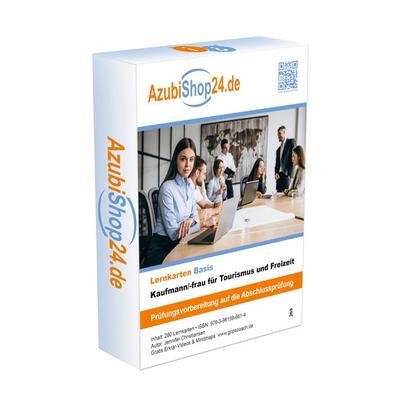
Christiansen, Jennifer: AzubiShop24.de Lernkarten Kaufmann für Tourismus und FreizeitAzubiShop24.de Lernkarten Kaufmann für Tourismus und Freizeit , Lernkarten Kaufmann /-frau für Tourismus und Freizeit Erfolgreiches Lernen für die Abschlussprüfung mit unseren Lernkarten für Lernkarten Kaufmann für Tourismus und Freizeit. Der Klassiker! Mit wichtigem Prüfungswissen vollgepackte 280 Lernkarten für Auszubildende. Mit der bewährten Lernkartei-Methode lernen Schüler und Studenten seit Jahrzehnten sehr erfolgreich. Der Stoff wird durch regelmäßige Wiederholung sicher im Gedächtnis gespeichert. Jede Lernkarte ist vollgepackt mit Prüfungswissen Lernkarten Kaufmann für Tourismus und Freizeit. ¿ Prüfungsvorbereitung Lernkarten Kaufmann für Tourismus und Freizeit ¿ 280 Lernkarten ¿ 10,5 x 7 cm ¿ im bewährten Frage- und Antwort System ¿ Lernkarten Kaufmann für Tourismus und Freizeit Vorne steht die prüfungsnahe Frage. Auf der Rückseite die kompakte Antwort. Mit diesem hilfreichen Paket aus 280 Lernkarten im praktischen Format 10,5 x 7 cm erhalten Berufsschüler einen gesunden Mix aus dem IHK-Prüfungskatalog. Das bedeutet im Klartext: Es ist nur Stoff drin, der für die Prüfung wichtig ist. Nicht umsonst erfreuen sich Lernkarten seit Jahrzehnten großer Beliebtheit bei Jung und Alt. Denn durch das erfolgreiche Lernkarten-System werden schnelle und einfache Lernerfolge erzielt. , Arbeits- & Freizeithilfen > Alltagshilfen , Erscheinungsjahr: 20211005, Produktform: Kartoniert, Autoren: Christiansen, Jennifer, Seitenzahl/Blattzahl: 280, Keyword: Kaufmann für Tourismus und Freizeit Buch; Kaufmann für Tourismus und Freizeit Lernkarten; Kaufmann für Tourismus und Freizeit Prüfung, Fachschema: Non Books / Lernkarten~Tourismus / Berufsbezogenes Schulbuch, Bildungszweck: für die Berufsbildung~Prüfungstrainingsmaterial~Für die Berufsbildung, Warengruppe: HC/Berufsschulbücher, Fachkategorie: Unterricht und Didaktik: Berufsausbildung, Thema: Verstehen, Text Sprache: ger, UNSPSC: 49011000, Warenverzeichnis für die Außenhandelsstatistik: 49011000, Verlag: Princoso GmbH, Verlag: Princoso GmbH, Verlag: Princoso GmbH, Länge: 154, Breite: 116, Höhe: 37, Gewicht: 419, Produktform: Kartoniert, Genre: Schule und Lernen, Genre: Schule und Lernen, Herkunftsland: DEUTSCHLAND (DE), Katalog: deutschsprachige Titel, Katalog: Gesamtkatalog, Katalog: Lagerartikel, Book on Demand, ausgew. Medienartikel, Relevanz: 0002, Tendenz: 0, Unterkatalog: AK, Unterkatalog: Bücher, Unterkatalog: Hardcover, Unterkatalog: Lagerartikel, Unterkatalog: Schulbuch,23,56 €*Versand: 0,00 €Sichere Weiterleitung zum Anbieter
-
Lernkarten Kaufmann für Tourismus und Freizeit, Nonbook von Jennifer Christiansen, Princoso, 978-3-96159-661-4Lernkarten Kaufmann Für Tourismus Und Freizeit, Nonbook Von Jennifer Christiansen, Princoso, 978-3-96159-661-4, Seitenanzahl: 28023,99 €*Versand: 0,00 €Sichere Weiterleitung zum Anbieter
-
LEGO® Creator 31060 Flugschau-AttraktionenBegeistere die Zuschauermengen mit den fantastischen Flugschau-Attraktionen. Dieses Set enthält einen Sattelschlepper mit riesigem abkoppelbarem Auflieger, zwei coole Flugzeuge, zwei Fahnen und einen Windsack. Zeige super-rasante Vorbeiflüge im Überschalljet und vollführe atemberaubende Loopings im klassischen Propellerflugzeug. Verbringe einen fantastischen Tag auf der Flugschau! Tausche das vordere, mittlere und hintere Modul untereinander aus, um die Modelle umzugestalten, oder baue das Set in einen Baustellenlaster oder zwei superschnelle Rennwagen um. • Enthält einen Überschalljet, ein klassisches Propellerflugzeug und einen Sattelschlepper mit langem Auflieger sowie zwei Fahnen und einen Windsack zum Zusammenbauen. • Der Sattelzug besteht aus Sattelschlepper und Auflieger und besitzt eine Lackierung in Gelb, Grau und Schwarz. • Der Jet verfügt über ein getöntes Cockpit und eine Lackierung in Blau, Weiß, Rot und Schwarz. • Das Propellerflugzeug hat hochklappbare Flügel und einen drehenden Propeller. Es verfügt zudem über eine Lackierung inOrange, Schwarz und Weiß. • Lade die Flugzeuge vom Sattelzug ab und lass die Flugschau-Asse rasante Vorbeiflüge und Loopings vollführen. • Einfacher Aufbau aus drei Modulen zur schnellen Umgestaltung des Modells. • Dieses Set enthält mehr als 240 Teile und bietet Kindern ab 6 Jahren ein altersgerechtes Bau- und Spielerlebnis. • 3-in-1-Modell: Lässt sich in einen Baustellenlaster oder zwei Rennwagen umbauen. • Lässt sich mit den modular aufgebauten Miniaturfahrzeugen aus den LEGO Creator Se ts 31054 und 31055 kombinieren, um noch mehr Spieloptionen zu bieten. • Der Jet ist 3 cm hoch, 12 cm lang und 9 cm breit. • Das Propellerflugzeug ist 4 cm hoch, 8 cm lang und 11 cm breit. • Der Sattelschlepper ist 5 cm hoch, 8 cm lang und 4 cm breit. • Der Auflieger ist 3 cm hoch, 17 cm lang und 4 cm breit. • Der Baustellenlaster ist 5 cm hoch, 14 cm lang und 4 cm breit. • Der Hot Rod Rennwagen ist 6 cm lang, 4 cm breit und 2 cm hoch. • Der Dragster Rennwagen ist 3 cm hoch, 13 cm lang und4 cm breit. • Die Startampel für die Rennwagen ist 6 cm hoch, 2 cm breit und 2 cm tief.85,00 €*Versand: 7,70 €Sichere Weiterleitung zum Anbieter



-
Wie kann man Seitenränder einstellen?
Um Seitenränder einzustellen, kann man in den meisten Textverarbeitungsprogrammen wie Microsoft Word oder Google Docs auf das Seitenlayout-Menü zugreifen. Dort kann man die Seitenränder nach Bedarf anpassen, indem man die gewünschten Werte für den oberen, unteren, linken und rechten Rand eingibt. Alternativ kann man auch die Seitenränder manuell ziehen und anpassen, indem man auf die Ränder des Dokuments klickt und sie verschiebt. Es ist wichtig, die Seitenränder entsprechend den Formatierungsanforderungen des Dokuments festzulegen, z. B. für wissenschaftliche Arbeiten oder Berichte. Nachdem die Seitenränder eingestellt wurden, sollte man das Dokument überprüfen, um sicherzustellen, dass der Text und das Layout korrekt angezeigt werden. **
-
Wie kann ich Seitenränder einstellen?
Um Seitenränder in einem Dokument einzustellen, öffnen Sie das gewünschte Dokument in Ihrem Textverarbeitungsprogramm. Suchen Sie nach den Einstellungen für die Seitenränder, die normalerweise unter dem Menüpunkt "Seite einrichten" oder ähnlichem zu finden sind. Dort können Sie die Abstände für die oberen, unteren, linken und rechten Seitenränder individuell festlegen. Geben Sie die gewünschten Werte ein und speichern Sie die Änderungen. Vergewissern Sie sich, dass die Seitenränder korrekt eingestellt sind, indem Sie eine Vorschau des Dokuments anzeigen lassen oder es ausdrucken. **
-
Wie gestalte ich die Seitenränder in PowerPoint?
Um die Seitenränder in PowerPoint anzupassen, klicken Sie auf das Register "Design" und dann auf "Folienformat". Dort können Sie die gewünschten Seitenränder unter "Folienausrichtung" einstellen. Sie können entweder einen vorgegebenen Wert auswählen oder benutzerdefinierte Werte eingeben. **
-
Wo stelle ich Seitenränder bei Word ein?
In Microsoft Word können Seitenränder über das Menü "Layout" eingestellt werden. Dazu klickt man auf den Reiter "Layout" oben in der Menüleiste. Anschließend wählt man den Punkt "Seitenränder" aus. Hier kann man dann die gewünschten Seitenränder für das Dokument einstellen, entweder indem man eine der vorgegebenen Optionen auswählt oder eigene Werte eingibt. Alternativ kann man auch auf das Lineal am oberen und linken Rand des Dokuments klicken und die Seitenränder direkt dort anpassen. **


Welche Seitenränder sind für das Taschenbuchformat geeignet?
Für das Taschenbuchformat werden in der Regel Seitenränder zwischen 1,5 und 2,5 cm empfohlen. Diese Größe ermöglicht einen angemessenen Textfluss und sorgt dafür, dass der Text gut lesbar ist. Es ist jedoch wichtig, die spezifischen Anforderungen des Verlags oder der Druckerei zu berücksichtigen, da diese möglicherweise andere Vorgaben haben. **
Wie entferne ich die Seitenränder in Word?
Um die Seitenränder in Word zu entfernen, klicke auf das Layout-Tab und wähle "Seitenränder". Wähle dann "Benutzerdefinierte Seitenränder" und setze die Werte für die Seitenränder auf 0. Bestätige die Änderungen und die Seitenränder sollten entfernt sein. **
Top-Angebote
Produkte zum Begriff Seitenränder:
-
Verordnung über die Berufsausbildung zum Kaufmann für Tourismus und Freizeit/zur Kauffrau für Tourismus und Freizeit, Taschenbuch von Antiphon Verlag,Verordnung Über Die Berufsausbildung Zum Kaufmann Für Tourismus Und Freizeit/zur Kauffrau Für Tourismus Und Freizeit, Taschenbuch Von Antiphon Verlag, Antiphon, 978-3-7314-0850-5, Seitenanzahl: 3210,99 €*Versand: 0,00 €Sichere Weiterleitung zum Anbieter
-
Die korrekte Annahme einer telefonischen Gruppenreservierung für eine Schlossführung (Unterweisung Kaufmann/Kauffrau für Tourismus und Freizeit),Die Korrekte Annahme Einer Telefonischen Gruppenreservierung Für Eine Schlossführung (unterweisung Kaufmann/kauffrau Für Tourismus Und Freizeit), Taschenbuch Von Lisa Näpel, Grin, 978-3-640-60576-7, Seitenanzahl: 2015,95 €*Versand: 0,00 €Sichere Weiterleitung zum Anbieter
-
Christiansen, Jennifer: AzubiShop24.de Lernkarten Kaufmann für Tourismus und FreizeitAzubiShop24.de Lernkarten Kaufmann für Tourismus und Freizeit , Lernkarten Kaufmann /-frau für Tourismus und Freizeit Erfolgreiches Lernen für die Abschlussprüfung mit unseren Lernkarten für Lernkarten Kaufmann für Tourismus und Freizeit. Der Klassiker! Mit wichtigem Prüfungswissen vollgepackte 280 Lernkarten für Auszubildende. Mit der bewährten Lernkartei-Methode lernen Schüler und Studenten seit Jahrzehnten sehr erfolgreich. Der Stoff wird durch regelmäßige Wiederholung sicher im Gedächtnis gespeichert. Jede Lernkarte ist vollgepackt mit Prüfungswissen Lernkarten Kaufmann für Tourismus und Freizeit. ¿ Prüfungsvorbereitung Lernkarten Kaufmann für Tourismus und Freizeit ¿ 280 Lernkarten ¿ 10,5 x 7 cm ¿ im bewährten Frage- und Antwort System ¿ Lernkarten Kaufmann für Tourismus und Freizeit Vorne steht die prüfungsnahe Frage. Auf der Rückseite die kompakte Antwort. Mit diesem hilfreichen Paket aus 280 Lernkarten im praktischen Format 10,5 x 7 cm erhalten Berufsschüler einen gesunden Mix aus dem IHK-Prüfungskatalog. Das bedeutet im Klartext: Es ist nur Stoff drin, der für die Prüfung wichtig ist. Nicht umsonst erfreuen sich Lernkarten seit Jahrzehnten großer Beliebtheit bei Jung und Alt. Denn durch das erfolgreiche Lernkarten-System werden schnelle und einfache Lernerfolge erzielt. , Arbeits- & Freizeithilfen > Alltagshilfen , Erscheinungsjahr: 20211005, Produktform: Kartoniert, Autoren: Christiansen, Jennifer, Seitenzahl/Blattzahl: 280, Keyword: Kaufmann für Tourismus und Freizeit Buch; Kaufmann für Tourismus und Freizeit Lernkarten; Kaufmann für Tourismus und Freizeit Prüfung, Fachschema: Non Books / Lernkarten~Tourismus / Berufsbezogenes Schulbuch, Bildungszweck: für die Berufsbildung~Prüfungstrainingsmaterial~Für die Berufsbildung, Warengruppe: HC/Berufsschulbücher, Fachkategorie: Unterricht und Didaktik: Berufsausbildung, Thema: Verstehen, Text Sprache: ger, UNSPSC: 49011000, Warenverzeichnis für die Außenhandelsstatistik: 49011000, Verlag: Princoso GmbH, Verlag: Princoso GmbH, Verlag: Princoso GmbH, Länge: 154, Breite: 116, Höhe: 37, Gewicht: 419, Produktform: Kartoniert, Genre: Schule und Lernen, Genre: Schule und Lernen, Herkunftsland: DEUTSCHLAND (DE), Katalog: deutschsprachige Titel, Katalog: Gesamtkatalog, Katalog: Lagerartikel, Book on Demand, ausgew. Medienartikel, Relevanz: 0002, Tendenz: 0, Unterkatalog: AK, Unterkatalog: Bücher, Unterkatalog: Hardcover, Unterkatalog: Lagerartikel, Unterkatalog: Schulbuch,23,56 €*Versand: 0,00 €Sichere Weiterleitung zum Anbieter
-
Wie Seitenränder einstellen?
Möchtest du wissen, wie du die Seitenränder in einem Dokument einstellen kannst? In den meisten Textverarbeitungsprogrammen wie Microsoft Word oder Google Docs findest du die Option, die Seitenränder anzupassen, normalerweise unter dem Menüpunkt "Seite einrichten" oder "Seitenlayout". Dort kannst du die Breite der Seitenränder in Zentimetern oder Inches festlegen. Es ist wichtig, die Seitenränder entsprechend deinen Anforderungen anzupassen, um sicherzustellen, dass der Text gut lesbar ist und das Layout deines Dokuments ansprechend aussieht. Hast du bereits versucht, die Seitenränder anzupassen, oder benötigst du weitere Anweisungen dazu? **
-
Was sind normale Seitenränder?
Normale Seitenränder beziehen sich auf den Abstand zwischen dem Textinhalt einer Seite und den Rändern des Papiers. Diese Ränder dienen dazu, den Text optisch ansprechend zu präsentieren und die Lesbarkeit zu verbessern. In der Regel beträgt der Abstand oben, unten und an den Seiten zwischen 2,5 und 3 Zentimetern. Normale Seitenränder können je nach Art des Dokuments oder den individuellen Vorlieben angepasst werden, aber es wird empfohlen, einen ausgewogenen und konsistenten Rand für ein professionelles Erscheinungsbild zu wählen. Ein zu kleiner Seitenrand kann den Text überladen wirken lassen, während ein zu großer Seitenrand möglicherweise Platzverschwendung darstellt. **
-
Wie kann man Seitenränder einstellen?
Um Seitenränder einzustellen, kann man in den meisten Textverarbeitungsprogrammen wie Microsoft Word oder Google Docs auf das Seitenlayout-Menü zugreifen. Dort kann man die Seitenränder nach Bedarf anpassen, indem man die gewünschten Werte für den oberen, unteren, linken und rechten Rand eingibt. Alternativ kann man auch die Seitenränder manuell ziehen und anpassen, indem man auf die Ränder des Dokuments klickt und sie verschiebt. Es ist wichtig, die Seitenränder entsprechend den Formatierungsanforderungen des Dokuments festzulegen, z. B. für wissenschaftliche Arbeiten oder Berichte. Nachdem die Seitenränder eingestellt wurden, sollte man das Dokument überprüfen, um sicherzustellen, dass der Text und das Layout korrekt angezeigt werden. **
-
Wie kann ich Seitenränder einstellen?
Um Seitenränder in einem Dokument einzustellen, öffnen Sie das gewünschte Dokument in Ihrem Textverarbeitungsprogramm. Suchen Sie nach den Einstellungen für die Seitenränder, die normalerweise unter dem Menüpunkt "Seite einrichten" oder ähnlichem zu finden sind. Dort können Sie die Abstände für die oberen, unteren, linken und rechten Seitenränder individuell festlegen. Geben Sie die gewünschten Werte ein und speichern Sie die Änderungen. Vergewissern Sie sich, dass die Seitenränder korrekt eingestellt sind, indem Sie eine Vorschau des Dokuments anzeigen lassen oder es ausdrucken. **
Ähnliche Suchbegriffe für Seitenränder
-
Lernkarten Kaufmann für Tourismus und Freizeit, Nonbook von Jennifer Christiansen, Princoso, 978-3-96159-661-4Lernkarten Kaufmann Für Tourismus Und Freizeit, Nonbook Von Jennifer Christiansen, Princoso, 978-3-96159-661-4, Seitenanzahl: 28023,99 €*Versand: 0,00 €Sichere Weiterleitung zum Anbieter
-
LEGO® Creator 31060 Flugschau-AttraktionenBegeistere die Zuschauermengen mit den fantastischen Flugschau-Attraktionen. Dieses Set enthält einen Sattelschlepper mit riesigem abkoppelbarem Auflieger, zwei coole Flugzeuge, zwei Fahnen und einen Windsack. Zeige super-rasante Vorbeiflüge im Überschalljet und vollführe atemberaubende Loopings im klassischen Propellerflugzeug. Verbringe einen fantastischen Tag auf der Flugschau! Tausche das vordere, mittlere und hintere Modul untereinander aus, um die Modelle umzugestalten, oder baue das Set in einen Baustellenlaster oder zwei superschnelle Rennwagen um. • Enthält einen Überschalljet, ein klassisches Propellerflugzeug und einen Sattelschlepper mit langem Auflieger sowie zwei Fahnen und einen Windsack zum Zusammenbauen. • Der Sattelzug besteht aus Sattelschlepper und Auflieger und besitzt eine Lackierung in Gelb, Grau und Schwarz. • Der Jet verfügt über ein getöntes Cockpit und eine Lackierung in Blau, Weiß, Rot und Schwarz. • Das Propellerflugzeug hat hochklappbare Flügel und einen drehenden Propeller. Es verfügt zudem über eine Lackierung inOrange, Schwarz und Weiß. • Lade die Flugzeuge vom Sattelzug ab und lass die Flugschau-Asse rasante Vorbeiflüge und Loopings vollführen. • Einfacher Aufbau aus drei Modulen zur schnellen Umgestaltung des Modells. • Dieses Set enthält mehr als 240 Teile und bietet Kindern ab 6 Jahren ein altersgerechtes Bau- und Spielerlebnis. • 3-in-1-Modell: Lässt sich in einen Baustellenlaster oder zwei Rennwagen umbauen. • Lässt sich mit den modular aufgebauten Miniaturfahrzeugen aus den LEGO Creator Se ts 31054 und 31055 kombinieren, um noch mehr Spieloptionen zu bieten. • Der Jet ist 3 cm hoch, 12 cm lang und 9 cm breit. • Das Propellerflugzeug ist 4 cm hoch, 8 cm lang und 11 cm breit. • Der Sattelschlepper ist 5 cm hoch, 8 cm lang und 4 cm breit. • Der Auflieger ist 3 cm hoch, 17 cm lang und 4 cm breit. • Der Baustellenlaster ist 5 cm hoch, 14 cm lang und 4 cm breit. • Der Hot Rod Rennwagen ist 6 cm lang, 4 cm breit und 2 cm hoch. • Der Dragster Rennwagen ist 3 cm hoch, 13 cm lang und4 cm breit. • Die Startampel für die Rennwagen ist 6 cm hoch, 2 cm breit und 2 cm tief.85,00 €*Versand: 7,70 €Sichere Weiterleitung zum Anbieter
-
Unterhaltung und Vergnügen: Lebensstile und Werbung der neunziger Jahre vor dem Hintergrund der Erlebnis-, Freizeit- und Konsumgesellschaft,Unterhaltung Und Vergnügen: Lebensstile Und Werbung Der Neunziger Jahre Vor Dem Hintergrund Der Erlebnis-, Freizeit- Und Konsumgesellschaft, Taschenbuch Von Katja Friedrich, Grin, 978-3-638-67755-4, Seitenanzahl: 2817,95 €*Versand: 0,00 €Sichere Weiterleitung zum Anbieter
-
Tourismus und Freizeit im Hochschwarzwald, Taschenbuch von Matthias Schopp, Diplomica Verlag GmbH, 978-3-8366-5496-8Tourismus Und Freizeit Im Hochschwarzwald, Taschenbuch Von Matthias Schopp, Diplomica Verlag Gmbh, 978-3-8366-5496-8, Seitenanzahl: 9438,00 €*Versand: 0,00 €Sichere Weiterleitung zum Anbieter
-
Wie gestalte ich die Seitenränder in PowerPoint?
Um die Seitenränder in PowerPoint anzupassen, klicken Sie auf das Register "Design" und dann auf "Folienformat". Dort können Sie die gewünschten Seitenränder unter "Folienausrichtung" einstellen. Sie können entweder einen vorgegebenen Wert auswählen oder benutzerdefinierte Werte eingeben. **
-
Wo stelle ich Seitenränder bei Word ein?
In Microsoft Word können Seitenränder über das Menü "Layout" eingestellt werden. Dazu klickt man auf den Reiter "Layout" oben in der Menüleiste. Anschließend wählt man den Punkt "Seitenränder" aus. Hier kann man dann die gewünschten Seitenränder für das Dokument einstellen, entweder indem man eine der vorgegebenen Optionen auswählt oder eigene Werte eingibt. Alternativ kann man auch auf das Lineal am oberen und linken Rand des Dokuments klicken und die Seitenränder direkt dort anpassen. **
-
Welche Seitenränder sind für das Taschenbuchformat geeignet?
Für das Taschenbuchformat werden in der Regel Seitenränder zwischen 1,5 und 2,5 cm empfohlen. Diese Größe ermöglicht einen angemessenen Textfluss und sorgt dafür, dass der Text gut lesbar ist. Es ist jedoch wichtig, die spezifischen Anforderungen des Verlags oder der Druckerei zu berücksichtigen, da diese möglicherweise andere Vorgaben haben. **
-
Wie entferne ich die Seitenränder in Word?
Um die Seitenränder in Word zu entfernen, klicke auf das Layout-Tab und wähle "Seitenränder". Wähle dann "Benutzerdefinierte Seitenränder" und setze die Werte für die Seitenränder auf 0. Bestätige die Änderungen und die Seitenränder sollten entfernt sein. **
* Alle Preise verstehen sich inklusive der gesetzlichen Mehrwertsteuer und ggf. zuzüglich Versandkosten. Die Angebotsinformationen basieren auf den Angaben des jeweiligen Shops und werden über automatisierte Prozesse aktualisiert. Eine Aktualisierung in Echtzeit findet nicht statt, so dass es im Einzelfall zu Abweichungen kommen kann. ** Hinweis: Teile dieses Inhalts wurden von KI erstellt.